Showing posts with label APLIKASI PENDIDIKAN. Show all posts

Friday, July 12, 2019

Download Panduan ARD Guru Madrasah Tahun 2019

Kementerian Agama hadir untuk menjadi pengawal pendidikan Islam di Indonesia. Melihat amat pentingnya tugas itu, maka tugas Kementerian Agama khususnya Direktorat Jenderal Pendidikan Islam antara lain adalah mengayomi Madrasah yang berkualitas, melebarkan akses pendidikan agama dan keagamaan yang bermutu. Pada masa kekinian, kita menghadapi zaman internet yang semakin global. Direktorat Jenderal Pendidikan Islam, sangst terbuka dalam menghadapi generasi digital. Tuntutan publik terhadap mutu pendidikan semakin tinggi, terbuka, dan spontan. Merespons tuntutan tersebut Kementerian Agama melalui Ditjen. Pendidikan Islam meluncurkan Aplikasi Rapor Digital, yang diperuntukan bagi Madrasah diseluruh Indonesia.
panduan ard guru madrasah
Dengan Aplikasi Rapor Digital (ARD), Madrasah harus semakin maju dan terbuka terhadap dunia internet dan digital. Kecepatan penyebaran informasi terutama bagi siswa Madrasah, untuk mencapai target kinerja sekaligus memenuhi harapan publik. Dalam bahasa agama, langkah ini dikenal dengan istilah taqdimul aham min almuhim, dahulukan yang terpenting daripada yang penting. 

ARD ditujukan untuk untuk melayani rakyat dengan menggunakan sarana dan anggaran yang merupakan hak rakyat. Penyerapan anggaran harus diselaraskan dengan kepentingan dan kebutuhan masyarakat sehingga manfaatnya terasa optimal. Di sisi lain, ARD merupakan langkah dalam inovasi agar lembaga Madrasah semakin kekinian, jangan sampai dianggap seperti mesin tua yang usang. Sehingga kedepan Penilaian Hasil Belajar yang tertuang dalam ARD sudah dilakukan secara digital dan terintegrasi, serta Madrasah kedepan turut serta dalam pelaksanaan e-Government, dan Clean Government.


Langkah-langkah Login Aplikasi ARD Guru:

1) Masukan username dan password user sebagai guru, Username di dapat dari NUPTK, kemudian password di dapat dari operatotor proktor madrasah.
2) Kemudian klik tombol Login atau tekan Enter.

Halaman Awal User Madrasah

Setelah user madrasah berhasil login tampilan pertama kali adalah menu dashboard pada menu ini terdapat grafik jumlah siswa guru kelas,dan grafik jumlah siswa yang menjadi anak didik di madrasah tersebut, selain tampilan grafik pada menu dashboard terdapat tampilan pengumuman seputra aplikasi, dan tampilan urutan penggunaan aplikasi

Input Pembobotan dan KKM Pembelajaran

Langkah pertama yang dilakukan oleh user guru adalah mengatur pembobotan dalam pengambilan penilaian guru dalam kegiatan belajar mengajar baik kegiatan pengetahuan, keterampilan dan Kriteria Ketuntasan Minimal (KKM)

Download Panduan ARD Guru

Untuk lebih jelasnya silahkan anda download panduan ARD Guru Madrasah ini pada tautan berikut ini


Demikian yang dapat mimin sampaikan, semoga panduan ARD Guru Madrasah ini, semoga dengan hadirnya panduan ARD Guru Madrasah ini bisa memberikan kemanfaatan bagi seluruh guru yang bertugas di lembaga madrasah

Download Panduan ARD Proktor Madrasah Tahun 2019

Kementerian Agama hadir untuk menjadi pengawal pendidikan Islam di Indonesia. Melihat amat pentingnya tugas itu, maka tugas Kementerian Agama khususnya Direktorat Jenderal Pendidikan Islam antara lain adalah mengayomi Madrasah yang berkualitas, melebarkan akses pendidikan agama dan keagamaan yang bermutu. Pada masa kekinian, kita menghadapi zaman internet yang semakin global. Direktorat Jenderal Pendidikan Islam, sangst terbuka dalam menghadapi generasi digital. Tuntutan publik terhadap mutu pendidikan semakin tinggi, terbuka, dan spontan. Merespons tuntutan tersebut Kementerian Agama melalui Ditjen. Pendidikan Islam meluncurkan Aplikasi Rapor Digital, yang diperuntukan bagi Madrasah diseluruh Indonesia.
proktor ard
Dengan Aplikasi Rapor Digital (ARD), Madrasah harus semakin maju dan terbuka terhadap dunia internet dan digital. Kecepatan penyebaran informasi terutama bagi siswa Madrasah, untuk mencapai target kinerja sekaligus memenuhi harapan publik. Dalam bahasa agama, langkah ini dikenal dengan istilah taqdimul aham min almuhim, dahulukan yang terpenting daripada yang penting. 

ARD ditujukan untuk untuk melayani rakyat dengan menggunakan sarana dan anggaran yang merupakan hak rakyat. Penyerapan anggaran harus diselaraskan dengan kepentingan dan kebutuhan masyarakat sehingga manfaatnya terasa optimal. Di sisi lain, ARD merupakan langkah dalam inovasi agar lembaga Madrasah semakin kekinian, jangan sampai dianggap seperti mesin tua yang usang. Sehingga kedepan Penilaian Hasil Belajar yang tertuang dalam ARD sudah dilakukan secara digital dan terintegrasi, serta Madrasah kedepan turut serta dalam pelaksanaan e-Government, dan Clean Government.

Panduan ARD Proktor Madrasah


SPESIFIKASI TEKNIS

Spesifikasi minimum yang dibutuhkan pengguna/user untuk mengoperasikan Aplikasi Asesmen yaitu :
1) Tipe Aplikasi : Berbasis Laman/Web Base.
2) Peramban (Browser) : Mozilla Firefox, Google Chrome, Safari, dll.

Untuk memaksimalkan penggunaan aplikasi, pengguna/user disarankan menggunakan hardware computer dengan spesifikasi minimal Processor Dual Core RAM 2GB. Untuk dapat mengakses Aplikasi dipastikan koneksi jaringan internet/LAN sudah terhubung.

TAHAPAN PENGGUNAAN

Langkah-langkah Login Aplikasi ARD :
1) Masukan username dan password user sebagai Proktor Madrasah.
2) Kemudian klik tombol Login atau tekan Enter.

Halaman Awal User Madrasah

Setelah user madrasah berhasil login tampilan pertama kali adalah menu dashboard pada menu ini terdapat grafik jumlah guru, jumlah siswa, jumlah ekstrakulikuler, dan jumlah rombongan belajar, selain tampilan grafik pada menu dashboard terdapat tampilan pengumuman seputra aplikasi, dan tampilan urutan penggunaan aplikasi

Untuk lebih jelasnya silahkan anda download Panduan ARD Proktor Madrasah pada tautan berikut
Demikian yang dapat mimin sampaikan, semoga dengan adanya panduan ini bisa berguna dan bermanfaat untuk kemajuan Madrasah yang kita cintai ini


Download Alur ARD Madrasah Tahun 2019

Kementerian Agama hadir untuk menjadi pengawal pendidikan Islam di Indonesia. Melihat amat pentingnya tugas itu, maka tugas Kementerian Agama khususnya Direktorat Jenderal Pendidikan Islam antara lain adalah mengayomi Madrasah yang berkualitas, melebarkan akses pendidikan agama dan keagamaan yang bermutu. Pada masa kekinian, kita menghadapi zaman internet yang semakin global. Direktorat Jenderal Pendidikan Islam, sangst terbuka dalam menghadapi generasi digital. Tuntutan publik terhadap mutu pendidikan semakin tinggi, terbuka, dan spontan. Merespons tuntutan tersebut Kementerian Agama melalui Ditjen. Pendidikan Islam meluncurkan Aplikasi Rapor Digital, yang diperuntukan bagi Madrasah diseluruh Indonesia.
alur aprd
Dengan Aplikasi Rapor Digital (ARD), Madrasah harus semakin maju dan terbuka terhadap dunia internet dan digital. Kecepatan penyebaran informasi terutama bagi siswa Madrasah, untuk mencapai target kinerja sekaligus memenuhi harapan publik. Dalam bahasa agama, langkah ini dikenal dengan istilah taqdimul aham min almuhim, dahulukan yang terpenting daripada yang penting. 

ARD ditujukan untuk untuk melayani rakyat dengan menggunakan sarana dan anggaran yang merupakan hak rakyat. Penyerapan anggaran harus diselaraskan dengan kepentingan dan kebutuhan masyarakat sehingga manfaatnya terasa optimal. Di sisi lain, ARD merupakan langkah dalam inovasi agar lembaga Madrasah semakin kekinian, jangan sampai dianggap seperti mesin tua yang usang. Sehingga kedepan Penilaian Hasil Belajar yang tertuang dalam ARD sudah dilakukan secara digital dan terintegrasi, serta Madrasah kedepan turut serta dalam pelaksanaan e-Government, dan Clean Government.

Download Alur Penggunaan ARD


Setiap Madrasah yang ingin mengakses aplikasi ARD, terlebih dahulu menghubungi Kanwil Provinsi untuk Registrasi Madrasah. Kanwil Provinsi membuat Akun Madrasah dan Aktifasi Akun. Madrasah menerima username & password serta link download VDI ARD melalui E-mail. Proktor Madrasah input data Guru agar Guru mendapatkan User Account untuk mengakses Aplikasi.

Untuk mengetahui lebih rinci akan alur Aplikasi Rapor Digital, silahkan rekan-rekan download pada link berikut
Demikian yang dapat mimin sampaikan, semoga dengan adanya alur ARD ini bisa membuat Madrasah semakin di depan

Thursday, January 17, 2019

Panduan Lengkap Penggunaan Aplikasi PDUM

Untuk membuka aplikasi PDUM, terlebih dahulu pastikan anda terhubung dengan jaringan internet dan mempunyai aplikasi browser seperti Mozila Firefox atau Google Chrome (disarankan menggunakan Google Chrome).

pdum

1.1. Browser

Langkah pertama anda harus membuka browser untuk memulai aplikasi ini anda bisa membukanya, melalui Google Chrome/Mozila Firefox

1.2. Akses PDUM dari Browser

Untuk mengakses aplikasi Aplikasi PDUM yang pertama setelah anda membuka Browser (Chrome, Firefox, dll), adalah dengan masukan alamat APLIKASI PDUM: dengan memasukan alamat berikut ini, http://sikurma.kemenag.go.id/pdum/

1.3. Login Aplikasi PDUM

Hak akses Pihak Madrasah adalah sebagai proktor Madrasah, karena hak dan otoritas nya adalah untuk mengatur data dan lalulintas pemakaian aplikasi Pangkalan Data Ujian Madrasah di tingkat Sekolah-sekolah. Sebagai operator pihak madrasah berikut adalah langkah untuk mengakses halaman madrasah guna untuk menginput data aplikasi PDUM.
login

Langkah-langkah Login ke dalam Aplikasi:


  1. Masukan username dan password user proktor
  2. Klik Login atau tekan Enter
  3. Kemudian jika pengguna lupa password, silahkan klik disini, maka akan tampil halaman sebagai berikut
  4. Silahkan masukan username proktor untuk mereset ulang password pengguna

2. Tahapan Penggunaan Aplikasi

2.1. Beranda Aplikasi

Setelah anda memasukan Username dan Password lalu anda klik SIGN IN. Anda akan dihadapkan pada tampilan mukadimah penggunaan aplikasi PDUM.
dashboard
Pada halaman mukadimah ini proktor madrasah silahkan mengikuti langkah langkah yang sudah disediakan mulai dari langkah 1 yaitu melengkapi data proktor, langkah 2 lengkapi data madrasah, langkah 3 upload data siswa, langkah 4 pengecekan data siswa dan langkah 5 cetak kartu ujian siswa. Untuk tahapan-tahapan lebih lengkap akan di jelaskan berikut ini.

2.2. Langkah 1 Melengkapi Data Proktor

Menu Data Pengguna, berfungsi untuk mengelola profil proktor madrasah yang bisa mengakses aplikasi PDUM, guna untuk memudahkan menganalisa proktor, dalam penggunaan aplikasi PDUM.
pdum

Langkah-langkah mengelola profil proktor:


  1. Klik menu data pengguna
  2. Silahkan lengkapi nama lengkap pengguna proktor
  3. Pilih status kepegawaian
  4. Isi NUPTK
  5. Isi nomor telpon/hp proktor
  6. Isi alamat email, pengisian email ini harus di isi karena untuk memudahkan verifikasi ketika lupa password
  7. Selanjutnya isi tahapan pengisian dokumen/photo
    unggah foto
  8. Upload dokumen/photo proktor
  9. Selanjutnya lengkapi form ubah password
  10. Isi password baru dan konfirmasi password tersebut
  11. Klik simpan untuk menyimpan data pengguna tersebut

2.2. Langkah 2 Melengkapi Data Madrasah

Pada menu ini user proktor melengkapi data madrasah dengan mengisi form form yang sudah di sediakan, seperti data umum, data pelaksanaan UAMBN, data kepala madrasah, dan data operator madrasah proktor.berikut tampilan halaman menu sebagai berikut.
data madrasah

Langkah-langkah menampilkan dan menambahkan data madrasah:


  1. Klik menu data madrasah
  2. Isi NPSN dan NSM madrasah
  3. Kemudian isi nama madrasah
  4. Pilih status madrasah tersebut negeri atau swasta
  5. Isi alamat lengkap madrasah
  6. Kemudian pilih dropdown kecamatan dan kelurahan madrasah, selanjutnya isi kode pos dan website (opsional)
  7. Pilih titik koordinat madrasah tersebut
  8. Atau isi latitude dan longitude madrasah untuk menentukan titik koordinat madrasah
    atitude dan longitude madrasah
  9. Unggah logo madrasah
  10. Isi zona waktu daerah
  11. Kemudian pilih metode UAMBN dan Status Pelaksaan ujian di madrasah tersebut madiri, gabung akreditasi atau gabung non akreditasi, jika madrasah sudah menentukan pelaksanaan ujian “Mandiri” maka madrasah akan menampilkan useename dan password untuk login ke aplikasi UAMBNBK yang terletak di halaman awal mukadimah. 
  12. Isi form data kepala madrasah terdiri dari nama kepala madrasah dan NIP/No Kepegawaian kepala madrasah tersebut
  13. Selanjutnya isi data proktor madrasah terdiri dari nama proktor
  14. Kemudian isi Password dan ulangi password untuk login ke dalam aplikasi, Isi no HP dan Email proktor untuk memudahkan dalam komunikasi
  15. Jika form telah diisi dengan sesuai dan benar klik Simpan untuk meyimpan data madrasah yang akan di tambahkan

2.3. Langkah 3 Upload Peserta

Upload data peserta adalah menu untuk mengupload data siswa yang mengikuti ujian UAMBN baik UAMBN-BK atau UAMBN-KP melalui format excell yang sudah disediakan dan tidak di perkenankan untuk merubah-rubah kembali format tersebut, sehingga bisa menghemat waktu karena tidak menginputkan data siswa satu-satu. Berikut tampilan halaman menu upload peserta sebagai berikut
Upload data siswa

Langkah-langkah menampilkan data upload peserta :


  1. Klik menu peserta UAMBN kemudian klik sub menu upload peserta
  2. Berikut adalah tampilan dokumen data peserta yang sudah di inputkan
  3. Kemudian pada tabel aksi terdapat 2 tombol yaitu tombol “unduh” berfungsi untuk mengunduh dokumen upload peserta jika sewaktu waktu operator membutuhkannya dan tombol “Delet” berfungsi untuk menghapus dokumen data peserta tersebut
  4. Selanjutnya untuk menampilkan dokumen upload peserta sesuai kata kunci yang kita inginkan klik tombol “Pencarian” maka akan tampil halaman form pencarian sebagai berikut
    pencarian
  5. Untuk menambahkan dokumen upload peserta baru klik tombol “Tambah Baru” maka akan tampil halaman form upload sebagai berikut 
    format upload
  6. Unduh format .xlxs yang sudah disediakan, dan tidak diperkenankan untuk merubah format tersebut, berikut tampilan halaman format excel upload peserta UAMBN
    format excel
  7. Kemudian provinsi dan kabupaten/kota otomatis terisi ketika sudha mengisi data madrasah
  8. Kemudian pilih tahun ajaran madrasah
  9. Selanjutnya unggah kembali format excell yang di unduh tadi tentunya sudah terisi data siswa peserta UAMBN, Upload berulang-ulang masih diizinkan sampai batas waktu yang akan diumumkan selanjutnya. Upload berulang akan menghapus dan menimpa data siswa sebelumnya yang sudah diupload.
  10. Klik Simpan untuk menambahkan dokumen data peserta tersebut

2.4. Langkah 4 Cek Data Siswa

Daftar data siswa pada aplikasi PDUM bersumber dari pihak madrasah yang telah menginputkan terlebih dahulu data siswa yang mengikuti ujian UAMBN baik UAMBN-BK atau UAMBN-KP. Berikut tampilan halaman data siswa dibawah ini.
cek data

Langkah-langkah menampilkan dan menambahkan data siswa :


  1. Klik menu peserta UAMBN, kemudian klik sub menu Data siswa
  2. Berikut adalah tampilan data siswa yang sudah diinputkan
  3. Pada tabel aksi terdapat 3 tombol yaitu tombol “Kaca Pembesar” berfungsi untuk menampilkan detail data siswa yang mengikuti ujian, tombol “Pensil” berfungsi untuk mengedit data siswa jika sewaktu waktu ada perubahan pada data siswa tersebut dan tombol “Delete” berfungsi untuk menghapus data siswa
  4. Selanjutnya untuk menampilkan data siswa sesuai filter yang kita inginkan klik tombol “Pencarian” maka akan tampil halaman form pencarian sebagai berikut 
    format pencarian
  5. Untuk menambahkan data siswa baru klik tombol “Tambah Baru” maka akan tampil halaman form input sebagai berikut 
    form input
  6. Isi form asal madrsah seperti pilih dropdown nama provinsi dan nama kabupaten
  7. Kemudian pilih jenjang madrasah, jurusan siswa tersebut dan nama madrasah
  8. Isi form biodata siswa seperti isi NISN dan NIK
  9. Isi nama siswa, agama dan jenis kelamin
  10. Isi tempat dan tanggal lahir
  11. Isi nama orangtua/wali, dan nama rombel siswa tersebut 
    format isian nama orang tua/wali
  12. Unggah foto siswa
  13. Kemudian pilih tahun ajaran pelaksaan UAMBN
  14. Pilih metode UAMBN dan no urut siswa
  15. Isi sesi, serve dan status pelaksaan UAMBN
  16. Kemudian isi password dan ulangi password
  17. Klik Simpan untuk menyimpan data siswa yang akan ditambahkan tersebut

2.5. Langkah 5 Cetak Kartu

Menu cetak kartu berfungsi untuk mencetak kartu peserta UAMBN selain di aplikasi PDUM cetak kartu juga bisa di lakukan di aplikasi offline UAMBNBK jika sudah melakukan sinkronisasi data. Berikut tampilan halaman menu cetak kartu tersebut.
halaman menu cetak kartu

Langakah-langkah menampilkan cetak kartu :


  1. Klik menu peserta UAMBN, kemudian klik sub menu Cetak kartu
  2. Untuk menampilkan data cetak kartu sesuai filter yang dipilih, klik tombol “Pencarian” maka akan tampil halaman form pencarian sebagai berikut.
    form pencaria
  3. Kemudian untuk mencetak kartu, klik tombol “Cetak Kartu” kemudian klik tombol print. Maka akn tampil halaman print out sebagai berikut 
    Cetak Kartu
  4. Selesai
Demikian Panduan ini semoga bermanfaat

Saturday, December 15, 2018

CARA MENGGABUNGKAN ARD OPERATOR DENGAN CLIENT/GURU

Aplikasi Rapor Digital Offline Madrasah merupakan sebuah aplikasi pendataan Rapor Siswa yang merupakan tindak lanjut dari Aplikasi Rapor Digital Online yang sampe detik ini masih dalam perbaikan system.
computer

Bagi anda yang sampai saat ini belum bisa mendownload juga ARD Offlin-nya silahkan anda Klik "Link alternatif ARD" disana sudah komplite ada link download alternatifnya jika anda kesulitan mendownload di ARD Onlinenya silahkan anda klik link alternatif ARD

Wednesday, December 12, 2018

CARA UNGGAH BERKAS PAKTA INTEGRITAS PPG 2018 DI SIMPATIKA

Banyak di antara guru bertanya kapan sih pengumuman hasil pretest PPG Kemanag tahun 2018 itu di umumkan??....Setelah menunggu beberapa minggu akhirnya pada hari ini tanggal 13 Desember 2018 pertanya-pertanyaan tersebut alhamdulillah terjawab sudah.

Monday, December 10, 2018

TUTORIAL INSTALLASI ARD OFFLINE

Setelah anda berhasil dalam melakukan unduhan aplikasi ARD offline di link alternatif download ARD, kini saatnya anda melakukan pemasangan di computer anda, perlu anda ketahui bahwa dalam melakukan penginstallan ini tidaklah sulit seperti anda melakukan unduhan ARD di halaman resmi ARD.

Sunday, October 14, 2018

CARA CEK NPSN SECARA ONLINE

Sistem NPSN bersifat nasional dan menggantikan kode-kode sebelumnya (seperti NIS) yang berbeda-beda formatnya dari satu wilayah ke wilayah lainnya. Sebelumnya, aturan penyusunan kode pengenal sekolah antara satu provinsi dapat berbeda dengan provinsi lain. Akibatnya terjadi kegandaan data sekolah yang dapat berimbas pada sistem penggajian, penilaian, dan registrasi lainnya. NPSN merupakan penyederhanaan dan penggabungan sistem sehingga setiap sekolah akan memiliki kode unik dan menjadi pembeda utama antar satu sekolah dengan sekolah lainnya di seluruh Indonesia.

CARA CEK NPSN ONLINE

Pengertian NPSN

NPSN adalah kode pengenal yang ditetapkan oleh Pusat Data dan Statistik Pendidikan (PDSP) dan diberikan kepada satuan pendidikan (sekolah) melalui dinas pendidikan kabupaten/kota diseluruh wilayah Indonesia. Penggunaan NPSN dimaksudkan untuk kemudahan dalam pengelolaan data satuan pendidikan.  Kode NPSN Indonesia terdiri dari 8 digit angka secara acak

Dasar pengembangan NPSN adalah Permendikbud No. 99 tahun 2013 tentang “Tata Kelola Teknologi Informasi dan Komunikasi di Lingkungan Kemendikbud”, Inmen Kemdikbud No. 2 Tahun 2011 “Tentang Kegiatan Pengelolaan Data Pendidikan Menteri Pendidikan Nasional”, dan Surat Keputusan Kabalitbang Diknas Nomor 3574/G.G4/KL/2009, tanggal 22 Oktober 2009, tentang “Nomor Pokok Sekolah Nasional sebagai nomor unik satuan pendidikan”

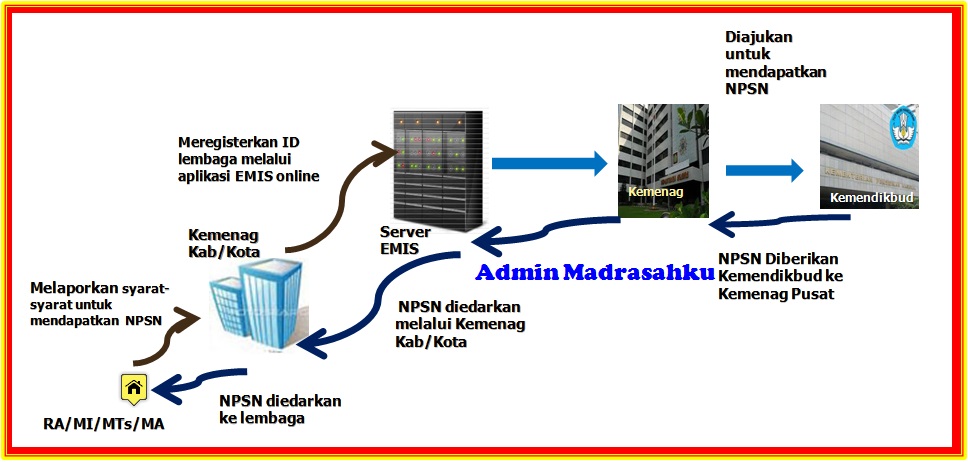
Pola Mekanisme Pengajuan NPSN

CARA CEK NPSN DI PDSP KEMENDIGBUD

 Syarat Mendapatkan NPSN


  • Mempunyai Nomor Statistik Madrasah (NSM).
  • Telah mengisi Data lembaga pada aplikasi EMIS Web-online.
  • Menyerahkan Fotocopy SK Izin Pendirian Madrasah dan SK Izin Operasional Madrasah kepada Seksi Mapenda/TOS pada Kantor Kemenag Kab/Kota setempat (dipergunakan sebagai kartu kendali untuk menertibkan SK Izin Operasional Madrasah Swasta masih berlaku/tidak).

Prosedure Pengajuan NPSN


  • Setelah persyaratan terpenuhi dan telah dinyatakan oleh Kasi Mapenda/TOS pada kabupaten/Kota lengkap, maka Kasi Kab/Kota mengirim data tersebut untuk mendapatkan NPSN 
  • PDSP Kementerian Pendidikan dan Kebudayaan akan memberikan NPSN untuk madrasah yang diajukan Ditjen Pendis/Kemenag dan NPSN tersebut akan ditampilkan di Website PDSP sebagai bukti NPSN sudah valid.
  • Kemenag Kab/Kota dan Satuan Pendididkan (Lembaga) silahkan secara periodik melihat aplikasi data Kemdiknas Online apakah NPSN yang diajukan sudah tercantum/belum. NPSN yang telah terbit dapat di cek di PDSP sebagai bukti bahwa NPSN tersebut sudah resmi. Bilamana terdapat perbedaan dapat menghubungi Operator Kemenag Kab./Kota untuk diverifikasi ulang.

Cara melihat/cek NPSN di PDSP Kemendikbud


  1. Pastikan NPSN Sekolah/Madrasah anda valid dan terdaftar di Pusat Data Dan Statistik Pendidikan dan Kebudayaan (PDSPK) Kementerian Pendidikan dan Kebudayaan
  2. Cek validitas NPSN pada link http://referensi.data.kemdikbud.go.id/tabs.php?npsn=xxxxxxxx (xxxxxxxx diganti dengan NPSN Sekolah/Madrasah anda)
  3. Kalau data Sekolah/Madrasah anda muncul, maka dipastikan NPSN Sekolah/Madrasah anda valid
CARA CEK NPSN DI PDSP KEMENDIGBUD

NPSN Sekolah/Madrasah Tidak Muncul

Setelah Sohib Admin Madrasahku melihat/cek NPSN nya dan ternyata NPSN saudara tidak juga muncul lalu bagaiman ??... tenang ajj Admin akan membagikan tutorialnya silahkan simak dengan teliti yach..


  • Apabila NPSN Sekolah/Madrasah anda tidak muncul, bisa coba dicari dengan mengakses http://referensi.data.kemdikbud.go.id/ , pilih menu Data Master Pendidikan → Pendidikan Dasar & Menengah
  • Pilih Provinsi Lokasi Sekolah madrasah
  • Pilih Kabupaten/Kota lokasi Sekolah/Madrasah
  • Pilih Kecamatan Lokasi Sekolah/Madrasah
  • Filter tampilan data berdasarkan Jenjang Pendidikan untuk memudahkan pencarian
  • Kalau Sekolah/Madrasah anda terdaftar di PDSPK, maka data Sekolah/Madrasah anda akan muncul di daftar

Friday, October 5, 2018

PANDUAN APLIKASI RAPOR DIGITAL JENJANG MA TAHUN 2018/2019


Kementerian Agama hadir untuk menjadi pengawal pendidikan Islam di Indonesia. Melihat amat pentingnya tugas itu, maka tugas Kementerian Agama khususnya Direktorat Jenderal Pendidikan Islam antara lain adalah mengayomi Madrasah yang berkualitas, melebarkan akses pendidikan agama dan keagamaan yang bermutu. Pada masa kekinian, kita menghadapi zaman internet yang semakin global. Direktorat Jenderal Pendidikan Islam, sangst terbuka dalam menghadapi generasi digital. Tuntutan publik terhadap mutu pendidikan semakin tinggi, terbuka, dan spontan. Merespons tuntutan tersebut Kementerian Agama melalui Ditjen. Pendidikan Islam meluncurkan Aplikasi Rapor Digital, yang diperuntukan bagi Madrasah diseluruh Indonesia.

Thursday, October 4, 2018

PANDUAN APLIKASI RAPOR DIGITAL JENJANG MTs TAHUN 2018/2019

Kementerian Agama hadir untuk menjadi pengawal pendidikan Islam di Indonesia. Melihat amat pentingnya tugas itu, maka tugas Kementerian Agama khususnya Direktorat Jenderal Pendidikan Islam antara lain adalah mengayomi Madrasah yang berkualitas, melebarkan akses pendidikan agama dan keagamaan yang bermutu. Pada masa kekinian, kita menghadapi zaman internet yang semakin global. Direktorat Jenderal Pendidikan Islam, sangst terbuka dalam menghadapi generasi digital. Tuntutan publik terhadap mutu pendidikan semakin tinggi, terbuka, dan spontan. Merespons tuntutan tersebut Kementerian Agama melalui Ditjen. Pendidikan Islam meluncurkan Aplikasi Rapor Digital, yang diperuntukan bagi Madrasah diseluruh Indonesia. 

Wednesday, October 3, 2018

PANDUAN APLIKASI RAPOR DIGITAL JENJANG MI TAHUN 2018/2019

Kementerian Agama hadir untuk menjadi pengawal pendidikan Islam di Indonesia. Melihat amat pentingnya tugas itu, maka tugas Kementerian Agama khususnya Direktorat Jenderal Pendidikan Islam antara lain adalah mengayomi Madrasah yang berkualitas, melebarkan akses pendidikan agama dan keagamaan yang bermutu. Pada masa kekinian, kita menghadapi zaman internet yang semakin global. Direktorat Jenderal Pendidikan Islam, sangst terbuka dalam menghadapi generasi digital. Tuntutan publik terhadap mutu pendidikan semakin tinggi, terbuka, dan spontan. Merespons tuntutan tersebut Kementerian Agama melalui Ditjen. Pendidikan Islam meluncurkan Aplikasi Rapor Digital, yang diperuntukan bagi Madrasah diseluruh Indonesia.

Sunday, September 30, 2018

SK DIRJEN JUKNIS PENYUSUNAN RPP PADA MADRASAH TAHUN 2018

Madrasah merupakan tempat kedua bagi peserta didik dalam mengikuti proses pendidikan, setelah tempat pertama mereka di rumah. Proses pendidikan di madrasah dilakukan melalui program intrakurikuler, kokurikuler, dan ekstrakurikuler. Kegiatan intrakurikuler dilaksanakan melalui pembelajaran pada setiap mata pelajaran. Kegiatan kokurikuler dilaksanakan melalui kegiatan-kegiatan di luar jam pelajaran madrasah walaupun materi yang dikerjakan terkait langsung dengan mata pelajaran, misalnya tugas individu, tugas kelompok, dan pekerjaan rumah yang berbentuk proyek atau bentuk lainnya. Sedangkan kegiatan ekstrakurikuler dilaksanakan melalui berbagai kegiatan yang bersifat umum dan tidak terkait langsung dengan mata pelajaran, misalnya kepramukaan, palang merah remaja, festival seni, bazar, olahraga dan sebagainya.

Thursday, September 20, 2018

CARA INSTALASI ULANG APLIKASI SIBOS PINTAR

Aplikasi SIBOS PINTAR tergolong aplikasi yang masih baru yang dirilis oleh Direktorat Kurikulum, Sarana, Kelembagaan, dan Kesiswaan Madrasah (KSKK Madrasah) Kementerian Agama.

Thursday, May 3, 2018

FUNGSI AVERAGE EXCEL, RUMUS MENGHITUNG RATA-RATA DI EXCEL

Rumus Average Excel - Bagaimanakah cara menghitung rata-rata di excel? kita tidak akan kesulitan untuk mencari rata-rata di excel, sebab excel sudah menyediakan fungsi atau rumus rata-rata excel khusus yakni dengan menggunakan fungsi AVERAGE.


Fungsi AVERAGE digunakan untuk menghitung nilai rata-rata (rata-rata aritmatika) dari argumen atau data pada beberapa sel atau range data.

Fungsi atau rumus average di excel ini biasanya digunakan untuk mencari nilai rata-rata matematika di excel seperti menghitung nilai rata rata raport untuk penilaian hasil belajar siswa.
Rata-rata merupakan nilai rata-rata aritmatika yang dihitung dengan menjumlahkan sekelompok angka kemudian membaginya dengan hitungan banyaknya angka tersebut. Misalnya, rata-rata dari 10, 20, 20, 30, dan 20 adalah 100 dibagi 5 yaitu 20.

CARA MENGGUNAKAN FUNGSI AVERAGE

Cara menggunakan fungsi Average sebagai rumus rata-rata excel adalah sebagai berikut:

AVERAGE(Angka1; [Angka2]; ...)

Sintaksis fungsi excel AVERAGE di atas memiliki argumen berikut:
  • Angka1 : (Wajib diisi) Argumen angka pertama, referensi sel, atau rentang yang akan kita hitung nilai rata-ratanya.
  • Angka2 : (Opsional) Angka tambahan lain, referensi sel, atau rentang yang ingin dihitung rata-ratanya, hingga maksimum 255.

CONTOH RUMUS AVERAGE

Contoh penggunaan rumus average pada excel bisa anda lihat dibawah ini:

Contoh Rumus Average 1


=AVERAGE(A2:A7)

Pada contoh diatas, rumus Average digunakan untuk mencari rata-rata nilai pada range A2:A7. Hasilnya adalah 20. Angka 20 ini didapat dari perhitungan rata-rata nilai berikut:

(20+30+20+10+30+10)/6 = 120/6 = 20

Contoh Rumus Average 2
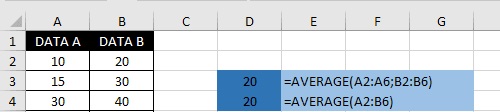
Selanjutnya silahkan perhatikan contoh rumus Average untuk mencari nilai rata-rata berikut:


Pada sel D3 contoh gambar diatas rumus rata-rata yang digunakan adalah:

=AVERAGE(A2:A6;B2:B6)

Rumus rata-rata excel dengan fungsi Average tersebut menghitung nilai rata-rata dari range A2:A6 dan B2:B6. Hasilnya adalah 20. Angka ini di dapat dari perhitungan berikut:

(10+15+30+20+15+20+30+40+0+20)/10 = 200/10 = 20

Pada microsoft excel, selain menggunakan rumus excel tersebut, cara mencari rata-rata dengan rumus average untuk range data tersebut, dapat juga dihitung dengan rumus excel berikut seperti contoh pada sel D4:

=AVERAGE(A2:B6)

Rumus Excel diatas akan menghasilkan nilai rata-rata yang sama dengan rumus sebelumnya. Yakni angka 20.

Pada kasus-kasus tertentu adakalanya anda ingin menghitung nilai rata-rata tanpa menghitung angka 0. Untuk mengabaikan sel yang bernilai 0 tutorialnya bisa anda pelajari pada halaman berikut: Mencari Rata-rata Tanpa Mengikutkan Angka 0 dan Sel Kosong

Selain menggunakan referensi sel/range seperti contoh diatas, argumen pada fungsi Average bisa juga berupa angka atau nama range. Untuk membuat nama range bisa anda pelajari pada halaman berikut: 3 Cara Memberi Nama Range Pada Excel.

Jika referensi sel atau range berisi teks, nilai logika, atau sel kosong, nilai-nilai itu akan diabaikan akan tetapi, sel dengan nilai nol dimasukkan/ tetap dihitung seperti pada contoh 2 diatas.

Selanjutnya perhatikan contoh gambar berikut:


Pada contoh Average diatas, jika kita menghitung rata-rata nilai untuk range A2:A7 dengan rumus berikut:

=AVERAGE(A2:A7)

Maka evaluasinya akan mengabaikan sel-sel yang berisi teks (A3), nilai logika (A5) dan sel kosong (A6). Sehingga hanya 3 sel yang dihitung rata-ratanya. Bukan 5 Sel.

(20+20+20)/3 = 60/3 = 20

Jika kita ingin menyertakan nilai logika dan teks yang merepresentasikan angka dalam sebuah referensi sebagai bagian dari perhitungan, gunakan fungsi AVERAGEA.

Perlu Anda ketahui bahwa argumen fungsi AVERAGE yang berupa nilai kesalahan atau teks yang tidak dapat diterjemahkan menjadi angka semisal nilai error #N/A akan menyebabkan fungsi Average menghasilkan nilai error atau kesalahan seperti pada contoh diatas.


=AVERAGE(A2:A7)

Rumus Average diatas menghitung rata-rata nilai untuk range A2:A7. Rumus excel tersebut akan menghasilkan nilai kesalahan #NA. Sebab pada range A4 terdapat sel yang bernilai error.
Untuk lebih memahami tentang pesan kesalahan/error pada microsoft excel silahkan dibaca pada bagian berikut: Mengenal 7 Jenis / Tipe Pesan Error pada Rumus Microsoft Excel.
Fungsi Average pada excel tidak bisa digunakan untuk menentukan rata-rata nilai dengan syarat atau kriteria tertentu. Apabila anda ingin menghitung rata-rata nilai di excel dengan syarat atau kriteria tertentu, maka gunakanlah fungsi AVERAGEIF atau AVERAGEIFS.
Khusus untuk menghitung rata-rata tanpa melibatkan sel kosong dan angka nol, panduan rumus excelnya bisa anda baca pada halaman berikut: Cara Mencari Rata-rata Tanpa Mengikutkan Angka 0 dan Sel Kosong
Sekian pembahasan kali ini tentang cara menggunakan fungsi atau rumus AVERAGE untuk menghitung rata-rata data berupa angka di Excel. Semoga bermanfaat dan selamat mencoba. Terima kasih!

© Kelas Excel | https://www.kelasexcel.web.id/2014/06/fungsi-average-excel.html

Thursday, April 26, 2018

CARA MENGHITUNG PERSENTASE (%) DI EXCEL

Bagaimanakah cara menghitung persen di excel?

Menghitung persentase atau persen tidak bisa dipisahkan pada saat mengolah serta menyajikan hasil analisa data. Hal ini bertujuan untuk memudahkan pengguna atau pembaca data untuk menangkap pesan yang disampaikan oleh hasil analisa data yang disajikan.


Selain itu banyak juga perhitungan di excel yang melibatkan persen, semisal menghitung bunga bank, menghitung persen diskon, persen komisi dan lain sebagainya.
Persentase atau perseratus adalah adalah sebuah angka atau perbandingan (rasio) untuk menyatakan pecahan dari seratus. Persentase sering ditunjukkan dengan simbol "%". Persentase juga digunakan meskipun bukan unsur ratusan. Bilangan itu kemudian diskalakan agar dapat dibandingkan dengan seratus.
-Wikipedia-
Persentase dinyatakan dalam satuan persen atau dalam bahasa Inggris "percent" yang merupakan kependekan dari kata per centum yang berarti per seratus. Persen dinyatakan dalam lambang satuan %.
Setiap bilangan angka pada dasarnya dapat dinyatakan sebagai rasio perbandingan dengan angka 1. Angka 0,5 jika dinyatakan sebagai perbandingan, maka nilainya dapat ditulis sebagai 0,5/1.

Jika angka 0,5 dinyatakan dalam bentuk pecahan per seratus maka nilainya 50 % yang didapatkan dengan mengalikan angka 0,5 dengan 100/100.

50 persen artinya 50 perseratus yang nilainya sama dengan 50/100 = 0,50.

Lalu bagaimana cara menghitung persentase di Excel?

MENAMPILKAN PERSEN (%) DI EXCEL

Sebelum membahas tentang perhitungan persen di excel, kita perlu tahu dulu konsep penulisan persen di excel.

Microsoft excel telah menyediakan fitur untuk merubah sebuah nilai angka yang ada di cell excel ke dalam berbagai macam format angka.

Salah satu format angka tersebut adalah format persentase (Percentage) sebagaimana yang telah kita ulas sebelumnya pada artikel tentang Custom Number Format Pada Excel.

Setidaknya ada 3 cara untuk merubah sebuah nilai angka pada Microsoft Excel agar menampilkan lambang satuan persen.
  • Mengetikkan langsung lambang satuan % pada cell excel setelah mengetikkan angka.
  • Memformat cell excel dengan mengubah style format persen (%) pada Tab Home--Number--Percent(%).

Cara ini bisa juga dilakukan dengan Shortcut Ctrl + Shift + %.
  • Memilih format percentage pada kotak dialog Format Cells.
Catatan:
Jika angka ditulis setelah cell diformat ke dalam persentase maka angka tersebut akan langsung menjadi bilangan persentase.
Jika angka dimasukkan ke dalam cell terlebih dahulu, lalu di format ke dalam style persen maka excel akan otomatis mengalikan angka tersebut dengan bilangan 100 terlebih dahulu.

CARA MENGHITUNG PERSENTASE (%) DI EXCEL

Sebelum menghitung persen di excel, kita tentu perlu tahu konsep dari perhitungan persentase secara umum.
Untuk dapat melakukan perhitungan persentase setidaknya dibutuhkan 2 Variable.
  • Nilai yang akan di hitung persentasenya.
  • Nilai pembanding dari nilai yang akan dihitung persentasenya.

Misal dari 10 soal Test yang diberikan anda bisa menjawab 8 soal dengan benar. berapakah persentase jawaban benar anda?

Maka jawabnya adalah:
Rumus Persen jawaban benar
8/10 * 100%
Hasilnya adalah 80%.
Adapun persentase jawaban salah adalah 20% didapatkan dengan rumus:
Rumus Persen jawaban benar
2/10 * 100%
Pada kasus perhitungan persentase, setidaknya dikenal 2 tipe perhitungan persentase, yakni persentase proporsi dan persentase perubahan.
Persentase perubahan sendiri ada 2 jenis yakni
  1. Persentase Kenaikan
  2. Persentase penurunan

MENGHITUNG PERSENTASE PROPORSI

Proporsi adalah pecahan yang pembilangnya merupakan bagian dari penyebutnya.

Dengan kata lain persentase proporsi menghitung persentase dari sebuah variabel dengan membandingkan variabel tersebut dengan pembandingnya yang mana varibale tersebut merupakan bagian dari variable pembanding tersebut.
Contohnya kasusnya begini:
Semisal pada tahun ajaran baru ada 200 siswa yang mendaftar. Dari 200 siswa pendaftar tersebut 80 berkelamin laki-laki dan sisanya 120 siswa berkelamin perempuan.
  • Berapakah persentase siswa laki-laki dari seluruh pendaftar?
  • Berapakah persentase siswa laki-laki dari seluruh pendaftar?
Untuk menghitung persentase tersebut mengikuti rumus matematika berikut:
Dengan mengacu rumus matematika diatas rumus menghitung persentase di excel adalah sebagai berikut:

Sebenarnya untuk melakukan perhitungan persentase pada microsoft excel, anda tidak perlu mengalikan dengan 100% karena saat anda merubah format ke dalam style persen (%), excel secara otomatis akan mengalikan hasil perhitungan dengan 100%. Sehingga dengan menggunakan rumus excel seperti dibawah ini akan menghasilkan nilai persentase yang sama dengan rumus excel sebelumnya.

Catatan: Rubah format pada kolom C menjadi style persen (%)

MENGHITUNG PERSENTASE PERUBAHAN

Dalam matematika, konsep persentase perubahan digunakan untuk menunjukkan perbedaan antara nilai sebelum (lama) dan nilai sesudah (baru) dalam bentuk persen nilai sebelum (lama).

Secara matematis menghitung persentase perubahan ini mengikuti kaidah rumus berikut:


Perhatikan contoh rumus menghitung persentase perubahan di excel berikut:


Tuliskan rumus excel berikut pada cell C3 lalu copy paste ke bawah:
Rumus Excel
=(B3-B2)/B2

B3 merupakan nilai baru sedangkan B2 merupakan nilai awal (lama). B3-B2 digunakan untuk mencari nilai nilai perubahan.

Note:

  1. Nilai persen 0 menujukkan bahwa nilai terseut tidak mengalami perubahan dari nilai lama.
  2. Nilai persen positif (+) menunjukkan ada peningkatan/perubahan naik dari nilai sebelumnya.
  3. Nilai persen negatif (-) menunjukkan ada penurunan/perubahan turun dari nilai sebelumnya.

MENGHITUNG PERSENTASE PERUBAHAN KENAIKAN

Persentase perubahan kenaikan menunjukkan seberapa besar persen penambahan nilai lama dibandingkan dengan nilai lama. Nilai penambahan didapatkan dengan mengurangi nilai baru dengan nilai lama.
Secara matematis rumus perhitungannya adalah sebagai berikut:
Contoh rumus perhitungan persentase kenaikan pada excel adalah sebagai berikut:

Tuliskan rumus excel berikut pada cell C3 lalu copy paste ke bawah:
Rumus Excel
=(B3-B2)/B2

MENGHITUNG PERSENTASE PERUBAHAN PENURUNAN

Persentase perubahan penurunan menunjukkan seberapa besar persen penurunan nilai lama dibandingkan dengan nilai lama. Nilai perubahan didapatkan dengan mengurangi nilai lama dengan nilai baru.

Secara matematis rumus perhitungan persennya adalah sebagai berikut:

Contoh perhitungan persentase penurunan dengan rumus excel adalah sebagai berikut:


Tuliskan rumus excel berikut pada cell C3 lalu copy paste ke bawah:
Rumus Excel
=(B2-B3)/B2

Pada persentase perubahan nilai minus sebenarnya juga menunjukkan persentase perubahan penurunan.

Semoga penjelasan ditas bisa menjawab permasalahan anda tentang menghitung persentase di excel.
© Kelas Excel 

Friday, March 16, 2018

CARA MEMPERKECIL UKURAN FILE PDF SECARA ONLINE DAN OFFLINE


Assalamu'alaikum, W.r W.b.
Selamat malam Sohib Admin Madrasahku, semoga kita selalu dalam lindungan yang maha kuasa Amin.

Mungkin kamu pernah mengalami gagal saat mengirim file pdf melalui email, share di medsos atau yang lainnya, permasalahan seperti ini kerap terjadi pada Operator Emis , jika ukuran dokumen PDF hasil pemindaian (scan) melebihi ketentuan maksimal tersebut, tentu harus dilakukan compress (mengecilkan ukuran file PDF) terlebih dahulu. sedangkan ketentuan maksimal untuk Upload dokumen di layanan Emis maksimal file berukuran 200 kb atau 500 kb. 
Baca Juga :
Banyak cara untuk melakukan kompres file PDF. Bisa memperkecil ukuran file PDF dengan cara online ataupun dengan menggunakan software (offline). Keduanya tidak jauh berbeda karena akan menghasilkan file baru dengan ukuran lebih kecil dibandingkan aslinya. 

Pada kesempatan kali ini Admin Madrasahku ingin mengulas tentang cara memperkecil ukuran file Pdf baik secara online maupun offline. ok !! simak penjelasan mengenai cara memperkecil ukuran file pdf di bawah ini

Cara Memperkecil Ukuran File Pdf secara Online

Dalam permasalahan online ini, banyak situs yang menyediakan kompres pdf secara online.namun pada kesempatan kali ini Admin madrasahku akan berikan contoh menggunakan situs ilovepdf.com dan berikut langkahnya

  1. Buka halaman ilovepdf di https://www.ilovepdf.com/compress_pdf  
     
    Gambar Tampilan Ilove Pdf 
  2. Upload file dengan cara mengklik menu "Select PDF File" atau dengan melakukan drag and drop, lihat gambar di bawah ini. 
     
  3. Tunggu sejenak hingga sistem berhasil mengupload file, kalo sudah selesai tampilannya seperti di gambar bawah ini. 
  4. Tampil preview file dan pilihan level kompresi perhatikan nomor pada gambar no 1. Extreme no 2. Recomended dan no 3. Less, pilih yang diinginkan atau biarkan default ke Recomended Compression 
  5. Klik tombol "Compress PDF", lihat tanda panah seperti gambar di bawah
  6. Tunggu proses kompres. Setelah berhasil klik tombol "Download Compressed PDF" untuk mengunduh hasil file pdf yang telah diperkecil. 
  7. Selesai.
Selain layanan Online di atas masih banyak lagi layanan kompres pdf online yang bisa digunakan. Untuk masalah kelebihan dan kekurangan tentunya ada, karena di dunia ini tidak ada yang sempurna kecuali yang maha sempurna.
  • Kelebihan menggunakan layanan-layan ini adalah tidak usah repot-repot melakukan instalasi pada computer (laptop) dan tentunya tidak memakan ruang simpan di computer maupun laptop. 
  • Kekurangan pada layanan ini di antaranya
  1.  Harus terkoneksi internet
  2. Harus melalui proses unggah dan unduh dokumen yang jika file berukuran besar tentu berdampak pada kuota intermet yang digunakan.
  3. Beberapa layanan melakukan pembatasan baik pada berapa banyak melakukan kompres, ataupun ukuran maksimal file yang dapat dikompres.
  4. Tidak bisa melakukan pengaturan tingkat kompresi (level kompres) karena ukuran file setelah dikecilkan diotomatisasi oleh sistem.

Cara Memperkecil Ukuran Pdf cara Offline

Yang pertama adalah kita lakukan menggunakan bantuan software tambahan, dan pada contoh kali ini saya gunakan Free PDF Compressor, dan berikut langkah-langkahnya:
  • Unduh lalu install software PDF Compressor dari sini.
  • Kemudian jalankan.
  • Setelah terbuka, pilih tombol Browse lalu cari dokumen pdf yang ingin diperkecil ukurannya dari pc kamu.
  • Terakhir pilih tombol Compress dan tunggu sampai selesai.

Demikianlah dua cara memperkecil ukuran file pdf secara online dan offline, selamat mencoba.

Untuk lebih jelasnya silahkan simak video tutorial di bawah ini

loading...